Di era digital seperti sekarang, hardisk adalah komponen vital yang menyimpan seluruh data berharga kita. Bayangkan saja rusaknya hardisk bisa jadi bencana kecil yang menghilangkan semua foto kenangan, dokumen penting, dan file kerja yang selama ini kita kumpulkan. Oleh karena itu, menjaga kesehatan hardisk sama pentingnya dengan menjaga kesehatan tubuh kita. Anda tak ingin momen-momen berharga menghilang begitu saja, bukan?
Read More : Proses Sterilisasi Peralatan Medis Terkini
Apakah Anda pernah merasa komputer atau laptop Anda semakin melambat? Atau muncul suara yang aneh ketika perangkat bekerja? Bisa jadi ini adalah tanda bahwa hardisk sedang tidak dalam kondisi prima. Tidak perlu panik, karena dalam artikel ini, kita akan membahas cara cek kesehatan hardisk dengan mudah dan efektif. Jadi, duduk santai dan baca tips berikut yang tidak hanya jelas, namun juga mudah dipahami.
Mengapa Penting Mengetahui Cara Cek Kesehatan Hardisk?
Menjaga Keamanan Data
Kehilangan data pastinya menjadi momok menakutkan bagi setiap pengguna komputer. Dengan melakukan pemeriksaan rutin, Anda bisa memastikan data tetap aman.
Mengoptimalkan Performa Komputer
Hardisk yang sehat tidak hanya menambah umur perangkat tetapi juga memastikan operasi sistem berjalan lancar tanpa hambatan.
Langkah-langkah Cara Cek Kesehatan Hardisk
Menggunakan Tools Bawaan Windows
Windows memiliki fitur bawaan bernama CHKDSK (Check Disk) yang bisa digunakan untuk menganalisis hardisk Anda. Cara mengaksesnya sangat mudah, cukup buka Command Prompt dan ketik “chkdsk”. Alat ini akan membantu mendeteksi serta memperbaiki kesalahan pada hardisk.
Software Pihak Ketiga
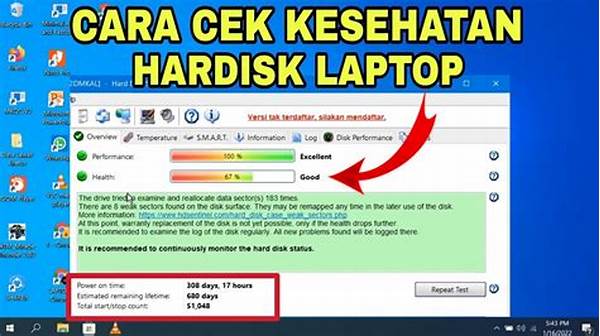
Terkadang software pihak ketiga seperti CrystalDiskInfo atau HDDScan lebih informatif dan memberikan hasil analisis yang lebih mendetail mengenai kesehatan hard disk. Perangkat lunak ini biasanya dapat menunjukkan suhu, status S.M.A.R.T, dan informasi penting lainnya.
Perhatikan Tanda-tanda Fisik
Dengar suara dari hardisk Anda. Suara berisik atau klik yang tidak biasa bisa menjadi tanda kerusakan fisik. Segera cek lebih lanjut sebelum terlambat!
Deteksi Dini: Penting!
Error Checking Tool
Fitur ini bisa ditemukan di tab Tools pada properties hardisk di komputer Anda. Error Checking Tool memeriksa dan memperbaiki error yang terdeteksi, mencegah kerusakan lebih lanjut pada hardisk.
Diagnosis dengan S.M.A.R.T
Self-Monitoring, Analysis, and Reporting Technology (S.M.A.R.T) adalah fitur yang dimiliki oleh banyak perangkat modern untuk memantau kesehatan hardisk. Melalui laporan ini, dapat diketahui kemungkinan gagal atau error yang mungkin terjadi.
Trik Sederhana untuk Hardisk Awet
Perawatan Berkala
Jangan menunda untuk melakukan pemeriksaan kesehatan hardisk setidaknya sebulan sekali.
Read More : Pengaruh Rempah Pada Umur Simpan Makanan
Backup Data Secara Berkala
Selalu sediakan backup data di lokasi lain atau layanan cloud untuk menghindari kehilangan data jika terjadi hal yang tidak diinginkan.
Hindari Pemadaman Mendadak
Selalu mematikan komputer dengan benar untuk menghindari kemungkinan kerusakan pada hardisk akibat pemadaman mendadak.
Kesimpulan
Langkah-langkah Sederhana Namun Efektif
Memastikan kesehatan hardisk memang terdengar mudah namun seringkali terabaikan. Mengambil langkah proaktif dengan melakukan pemeriksaan rutin bisa menyelamatkan Anda dari kerugian besar.
Yuk, Cek Sekarang!
Jangan menunggu hingga terjadi masalah untuk mulai bertindak. Lakukan pengecekan kesehatan hardisk Anda hari ini juga.
Keputusan Cerdas untuk Masa Depan Teknologi Anda
Ingat, hardisk yang sehat berarti perangkat yang lebih tahan lama dan data yang lebih aman. Cobalah tips yang kami berikan dan lihat seberapa besar perbedaan yang bisa dihasilkan!
Dengan mempraktekkan cara cek kesehatan hardisk yang dijelaskan di atas, Anda tidak hanya menjaga perangkat tetap berfungsi optimal tetapi juga melindungi data berharga Anda dengan cara bijak. Ayo, beraksi sekarang dan jadikan kesehatan hardisk sebagai prioritas utama!